
【PR・広告表記】本記事にはクラウドツールおよび提携ITサービスのプロモーションリンクが含まれます。
結論:年末のエクセル手作業コピペは今すぐ全廃!Looker Studioで自動更新ダッシュボードを組むのが正解
11月に入ると、多くの中小企業のWeb担当者やマーケティング責任者を悩ませるのが「年間Web運用レポート・総括資料の作成」です。
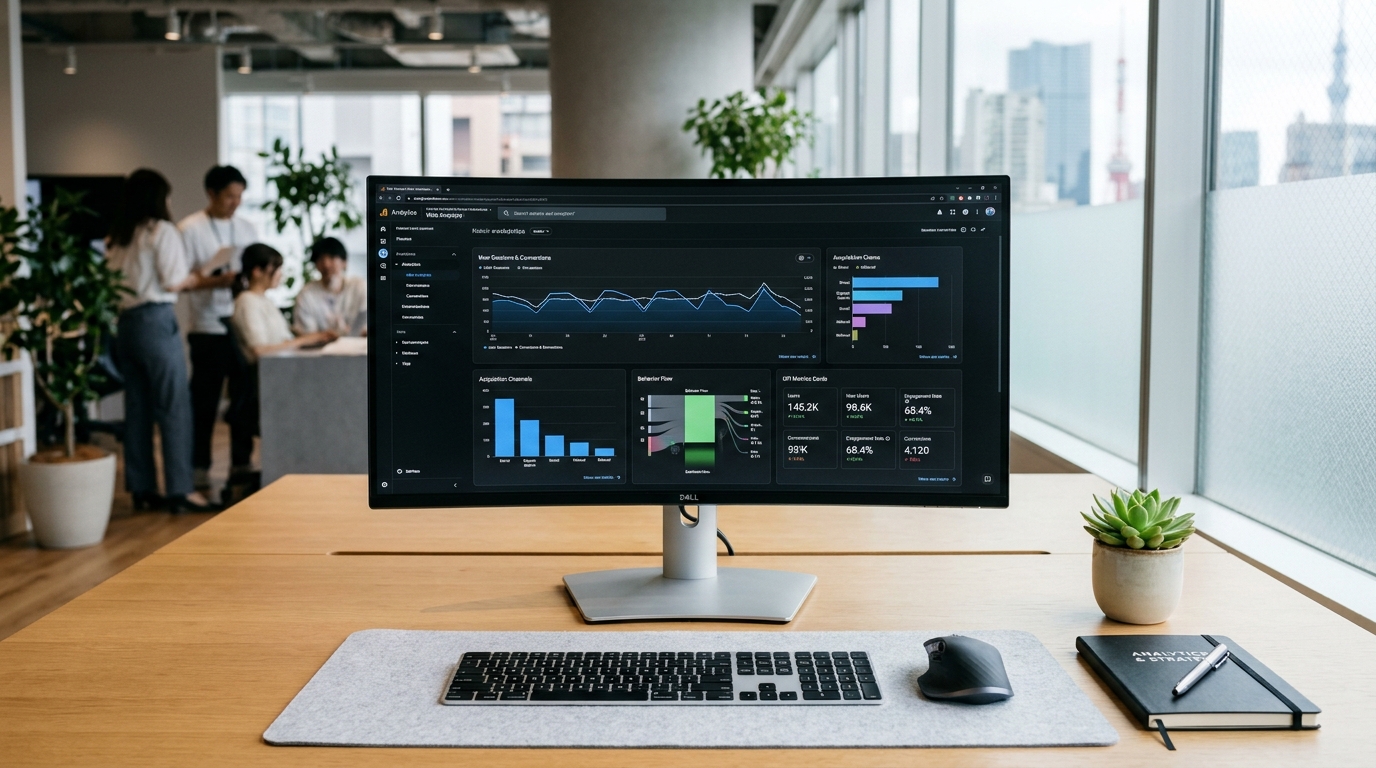
Google アナリティクス 4(GA4)の管理画面から月ごとのPVやセッション数をExcelやPowerPointに手作業で転記し、グラフを作り直す作業には膨大な工数がかかります。しかし、Googleが完全無料で提供している「Looker Studio」とGA4を直接連携させれば、一度設定するだけでリアルタイム自動更新の経営ダッシュボードが完成します。
💡 30秒でわかる結論まとめ(Answer Capsule)
- 脱・手作業コピペ: GA4のネイティブコネクタを使えば、エンジニア不要・ノーコード5分でLooker Studioに接続可能。
- 経営陣が求める3大指標: 細かいPV数ではなく、「問い合わせ獲得数(コンバージョン)」「集客チャネル別費用対効果」「デバイス別離脱率」の3点に絞って可視化。
- 共有のスマート化: PDFのメール添付をやめ、パスワード保護付きの閲覧URLリンク共有または定期自動メール配信へ移行。
【早見比較表】手作業レポート vs Looker Studio自動化
| 比較項目 | 従来の手作業(Excel / PPT) | Looker Studio 自動化ダッシュボード |
|---|---|---|
| 月次作成工数 | 毎月 4〜6時間(年間約60時間) | 初回設定の1時間のみ(以降 0分) |
| 数値の鮮度 | 前月末締め(リアルタイム不可) | 常時最新(前日までのデータを自動反映) |
| 入力ミスリスク | 転記ミス・計算式ズレが頻発 | API直結のため人為的ミス 0% |
| 経営陣の反応 | 数字の羅列で要点が伝わりにくい | グラフとKPIカードで一目で業績把握 |
| ツール導入費用 | オフィスソフトライセンス費 | Googleアカウントがあれば完全無料 |
3ステップで完了するLooker Studio自動ダッシュボード構築手順
- ステップ1:データソースの接続
Looker Studio(lookerstudio.google.com)にアクセスし、「作成」→「データソース」から「Google アナリティクス」を選択。自社のGA4プロパティを選んで「接続」をクリックします。
- ステップ2:3大スコアカード(KPI)の配置
画面上部に「スコアカード」を3つ並べます。
- ① 総ユーザー数(前年同期間比)
- ② キーイベント(問い合わせ・資料請求)総数
- ③ コンバージョン率(CVR)
- ステップ3:時系列グラフとチャネル別円グラフの追加
下部に「月別セッション推移」の折れ線グラフと、「参照元/メディア(Organic Search, Paid, SNS等)」の積み上げ棒グラフを配置すれば、完成です。
現場担当者・経営陣のレビュー
- 製造業 Webマーケ担当(社員数50名): 「以前は毎月最終週になるとGA4とExcelをにらめっこして半日潰れていましたが、Looker Studioを導入したことで作業時間がゼロになりました。浮いた時間で改善施策の検証ができるようになり、経営会議での評価も上がりました。」
- ITサービス企業 役員: 「これまで送られてきていた分厚いPDFレポートは正直見る気が起きませんでしたが、スマホからも確認できる1ページのLooker Studioダッシュボードになってから、毎朝の数値確認が習慣になりました。」
Google Workspace&クラウドアナリティクス推奨ツール
Looker Studioの社内共有やセキュリティ権限管理には、組織ドメインで統制できるGoogle Workspaceの導入が最適です。
本記事はGoogle アナリティクス 4およびLooker Studioの一般的な活用方法に関する情報提供を目的としており、特定のツールの動作保証やアクセス数値の向上を保証するものではありません。各ツールの仕様やAPI利用規約は予告なく改定される場合があります。本サイトに掲載された情報に起因して生じたいかなる損害についても、当編集部に故意または重大な過失がある場合を除き、一切の責任を負いかねます。